

《零基礎入門學習Python》第074講:GUI的終極選擇:Tkinter11
今天我們來講講事件綁定。正如我們此前所提到的,一個tkinter 的應用程序大部分時間是花費在事件循環中的,也就是通過mainloop() 方法進入時間循環了,事件可以有各種各樣的來源,比如說用戶移動、點擊一下鼠標,會產生對應的鼠標事件,在鍵盤上一個敲擊,會產生對應的按鍵事件,拖動或者改變應用程序的大小,窗口管理器也會觸發相應的重繪事件啦。
tkinter 提供一個非常強大的機制可以讓你自由的去管理這些事件,定義這些事件的操作,對每一個組件來說,你可以通過bind() 方法將自己定義的函數或者方法綁定到具體的事件上,我們在此之前已經演示過很多次啦,當被觸發的事件滿足該組件綁定的事件的時候,tkinter 就會帶著事件本身的描述去調用自定義的方法了,我們這裡有幾個例子給大家感受一下。
第一個是關於鼠標按鍵的演示:
我們創建一個框架frame ,然後在這個框架裡響應事件就可以了,寬度、高度均為200,<Button-1>,中間有一個小橫槓,左邊是事件本身,右邊是事件的描述,Button 表示鼠標的點擊事件,1 表示鼠標左鍵(2:中間鍵;3:右鍵;4和5是對於Linix 系統才有用,對應滾輪的上滾和下滾),我們對這個事件綁定一個自定義的方法:callback(),我們說,當觸發Button-1 這個事件(即點擊鼠標左鍵)的時候,tkinter 會帶著事件本身去調用callback() 方法,它就把這個事件傳到這個方法的參數裡面,我們這裡就需要一個形參來獲取,這裡命名為event,用其他名字也一樣,event 形參來獲取對應的事件描述,我們就簡單的把點擊那一刻鼠標的位置打印出來,event.x和event.y,這裡的x,y 表示的是相對於應用程序左上角的相對位置,還有一個root.x 和root.y,是相對於屏幕的位置。我們下面介紹。
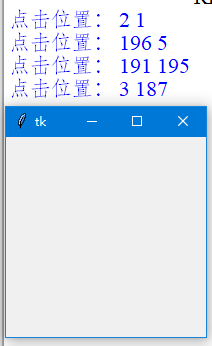
運行結果也表明了:越接近左上角越接近於0。
第二個是關於鍵盤按鍵的演示:
鍵盤相應的是Key,也可以是KeyPress(鍵盤按下),其實,有按下就有釋放的過程,像剛才的Button,也有ButtonRelease,這裡總之響應一個Key 就可以了,關於鍵盤的事件,有一個特別的要求,就是說,你這個組件想要響應鍵盤事件,因為一個窗口可能會有很多組件,鍵盤一次敲擊,也不知道給哪個組件,所以他有一個要求,就是你這個組件必須獲得焦點,它才會響應鍵盤來的消息,那怎麼獲取焦點呢?我們可以設置Frame 的takefocus 選項為True,然後運行時使用Tab 將焦點轉移上來。這裡有一個更便捷的方法:用focus_set() 獲得焦點。鍵盤有一個char 屬性,就是你剛才按下的字符。
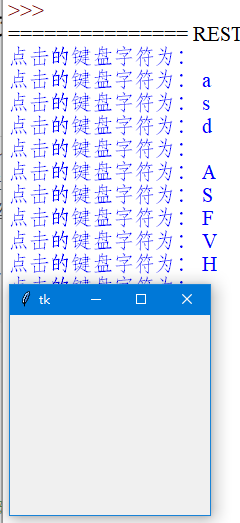
但是上面的例子中,當我們點擊ALT、Ctrl、Shift這一類特殊按鍵時,就不會顯示,但是可以通過把event.char改為event.keysym或者event.keycode來得到對應按鍵的keysym和keycode (參照下面的Key names小節)
最後我們再用一個例子展示捕獲鼠標在組件上的運動軌跡,這裡需要關注的是<Motion> 事件:
截止目前為止,我們都是泛泛的跟大家說怎麼用,現在我們主要談一下語法性的東西啦,首先,我們剛才的Button、Key、KeyPress、Motion 都稱之為時間序列。
Tkinter 使用一種稱為事件序列的機制來允許用戶定義事件,用戶需使用bind() 方法將具體的事件序列與自定義的方法相綁定。事件序列是以字符串的形式表示的,可以表示一個或多個相關聯的事件(如果是多個事件,那麼對應的方法只有在滿足所有事件的前提下才會被調用)。
事件序列使用以下語法描述:
<modifier-type-detail>
- 事件序列是包含在尖括號(<...>)中
- type 部分的內容是最重要的,它通常用於描述普通的事件類型,例如鼠標點擊或鍵盤按鍵點擊(詳見下方)。
- modifier 部分的內容是可選的,它通常用於描述組合鍵,例如Ctrl + c,Shift + 鼠標左鍵點擊(詳見下方)。
- detail 部分的內容是可選的,它通常用於描述具體的按鍵,例如Button-1 表示鼠標左鍵。
舉幾個例子幫助大家消化:
| 事件序列 | 含義 |
| <Button-1> | 用戶點擊鼠標左鍵 |
| <KeyPress-H> | 用戶點擊H 按鍵 |
| <Control-Shift-KeyPress-H> | 用戶同時點擊Ctrl + Shift + H |
type
| type | 含義 |
| Activate | 當組件的狀態從“未激活”變為“激活”的時候觸發該事件 |
| Button | 1.當用戶點擊鼠標按鍵的時候觸發該事件 2. detail部分指定具體哪個按鍵:<Button-1>鼠標左鍵,<Button-2>鼠標中鍵,<Button-3>鼠標右鍵,<Button- 4>滾輪上滾(Linux),<Button-5>滾輪下滾(Linux) |
| ButtonRelease | 1.當用戶釋放鼠標按鍵的時候觸發該事 2.在大多數情況下,比Button要更好用,因為如果當用戶不小心按下鼠標,用戶可以將鼠標移出組件再釋放鼠標,從而避免不小心觸發事件 |
| Configure | 當組件的尺寸發生改變的時候觸發該事件 |
| Deactivate | 當組件的狀態從“激活”變為“未激活”的時候觸發該事件 |
| Destroy | 當組件被銷毀的時候觸發該事件 |
| Enter | 1.當鼠標指針進入組件的時候觸發該事件 2.注意:不是指用戶按下回車鍵 |
| Expose | 當窗口或組件的某部分不再被覆蓋的時候觸發該事件 |
| FocusIn | 1.當組件獲得焦點的時候觸發該事件 2.用戶可以用Tab鍵將焦點轉移到該組件上(需要該組件的takefocus選項為True) 3.你也可以調用focus_set()方法使該組件獲得焦點(見上方例子) |
| FocusOut | 當組件失去焦點的時候觸發該事件 |
| KeyPress | 1.當用戶按下鍵盤按鍵的時候觸發該事件 2. detail可以指定具體的按鍵,例如<KeyPress-H>表示當大寫字母H被按下的時候觸發該事件 3. KeyPress可以簡寫為Key |
| KeyRelease | 當用戶釋放鍵盤按鍵的時候觸發該事件 |
| Leave | 當鼠標指針離開組件的時候觸發該事件 |
| Map | 1.當組件被映射的時候觸發該事件 2.意思是在應用程序中顯示該組件的時候,例如調用grid()方法 |
| Motion | 當鼠標在組件內移動的整個過程均觸發該事件 |
| MouseWheel | 1.當鼠標滾輪滾動的時候觸發該事件 2.目前該事件僅支持Windows和Mac系統,Linux系統請參考Button |
| Unmap | 1.當組件被取消映射的時候觸發該事件 2.意思是在應用程序中不再顯示該組件的時候,例如調用grid_remove()方法 |
| Visibility | 當應用程序至少有一部分在屏幕中是可見的時候觸發該事件 |
modifier
在事件序列中,modifier 部分的內容可以是以下這些:
| modifier | 含義 |
| Alt | 當按下Alt 按鍵的時候 |
| Any | 1.表示任何類型的按鍵被按下的時候 2.例如<Any-KeyPress>表示當用戶按下任何按鍵時觸發事件 |
| Control | 當按下Ctrl 按鍵的時候 |
| Double | 1.當後續兩個事件被連續觸發的時候 2.例如<Double-Button-1>表示當用戶雙擊鼠標左鍵時觸發事件 |
| Lock | 當打開大寫字母鎖定鍵(CapsLock)的時候 |
| Shift | 當按下Shift 按鍵的時候 |
| Triple | 跟Double 類似,當後續三個事件被連續觸發的時候 |
Event 對象
當Tkinter 去回調你定義的函數的時候,都會帶著Event 對象(作為參數)去調用,Event 對像以下這些屬性你可以使用:
| 屬性 | 含義 |
| widget | 產生該事件的組件 |
| x, y | 當前的鼠標位置坐標(相對於窗口左上角,像素為單位) |
| x_root, y_root | 當前的鼠標位置坐標(相對於屏幕左上角,像素為單位) |
| char | 按鍵對應的字符(鍵盤事件專屬) |
| keysym | 按鍵名,見下方Key names(鍵盤事件專屬) |
| keycode | 按鍵碼,見下方Key names(鍵盤事件專屬) |
| num | 按鈕數字(鼠標事件專屬) |
| width, height | 組件的新尺寸(Configure 事件專屬) |
| type | 該事件類型 |
Key names
當事件為<Key>,<KeyPress>,<KeyRelease> 的時候,detail 可以通過設定具體的按鍵名(keysym)來篩選。例如<Key-H> 表示按下鍵盤上的大寫字母H 時候觸發事件,<Key-Tab> 表示按下鍵盤上的Tab 按鍵的時候觸發事件。
下表列舉了鍵盤所有特殊按鍵的keysym和keycode:
(下邊按鍵碼是對應美國標準101鍵盤的“Latin-1”字符集,鍵盤標準不同對應的按鍵碼不同,但按鍵名是一樣的)
(下邊按鍵碼是對應美國標準101鍵盤的“Latin-1”字符集,鍵盤標準不同對應的按鍵碼不同,但按鍵名是一樣的)
| 按鍵名(keysym) | 按鍵碼(keycode) | 代表的按鍵 |
| Alt_L | 64 | 左邊的Alt 按鍵 |
| Alt_R | 113 | 右邊的Alt 按鍵 |
| BackSpace | 22 | Backspace(退格)按鍵 |
| Cancel | 110 | break 按鍵 |
| Caps_Lock | 66 | CapsLock(大寫字母鎖定)按鍵 |
| Control_L | 37 | 左邊的Ctrl 按鍵 |
| Control_R | 109 | 右邊的Ctrl 按鍵 |
| Delete | 107 | Delete 按鍵 |
| Down | 104 | ↓ 按鍵 |
| End | 103 | End 按鍵 |
| Escape | 9 | Esc 按鍵 |
| Execute | 111 | SysReq 按鍵 |
| F1 | 67 | F1 按鍵 |
| F2 | 68 | F2 按鍵 |
| F3 | 69 | F3 按鍵 |
| F4 | 70 | F4 按鍵 |
| F5 | 71 | F5 按鍵 |
| F6 | 72 | F6 按鍵 |
| F7 | 73 | F7 按鍵 |
| F8 | 74 | F8 按鍵 |
| F9 | 75 | F9 按鍵 |
| F10 | 76 | F10 按鍵 |
| F11 | 77 | F11 按鍵 |
| F12 | 96 | F12 按鍵 |
| Home | 97 | Home 按鍵 |
| Insert | 106 | Insert 按鍵 |
| Left | 100 | ← 按鍵 |
| Linefeed | 54 | Linefeed(Ctrl + J) |
| KP_0 | 90 | 小鍵盤數字 0 |
| KP_1 | 87 | 小鍵盤數字 1 |
| KP_2 | 88 | 小鍵盤數字 2 |
| KP_3 | 89 | 小鍵盤數字 3 |
| KP_4 | 83 | 小鍵盤數字 4 |
| KP_5 | 84 | 小鍵盤數字 5 |
| KP_6 | 85 | 小鍵盤數字 6 |
| KP_7 | 79 | 小鍵盤數字 7 |
| KP_8 | 80 | 小鍵盤數字 8 |
| KP_9 | 81 | 小鍵盤數字 9 |
| KP_Add | 86 | 小鍵盤的+ 按鍵 |
| KP_Begin | 84 | 小鍵盤的中間按鍵(5) |
| KP_Decimal | 91 | 小鍵盤的點按鍵(.) |
| KP_Delete | 91 | 小鍵盤的刪除鍵 |
| KP_Divide | 112 | 小鍵盤的/ 按鍵 |
| KP_Down | 88 | 小鍵盤的↓ 按鍵 |
| KP_End | 87 | 小鍵盤的End 按鍵 |
| KP_Enter | 108 | 小鍵盤的Enter 按鍵 |
| KP_Home | 79 | 小鍵盤的Home 按鍵 |
| KP_Insert | 90 | 小鍵盤的Insert 按鍵 |
| KP_Left | 83 | 小鍵盤的← 按鍵 |
| KP_Multiply | 63 | 小鍵盤的* 按鍵 |
| KP_Next | 89 | 小鍵盤的PageDown 按鍵 |
| KP_Prior | 81 | 小鍵盤的PageUp 按鍵 |
| KP_Right | 85 | 小鍵盤的→ 按鍵 |
| KP_Subtract | 82 | 小鍵盤的- 按鍵 |
| KP_Up | 80 | 小鍵盤的↑ 按鍵 |
| Next | 105 | PageDown 按鍵 |
| Num_Lock | 77 | NumLock(數字鎖定)按鍵 |
| Pause | 110 | Pause(暫停)按鍵 |
| 111 | PrintScrn(打印屏幕)按鍵 | |
| Prior | 99 | PageUp 按鍵 |
| Return | 36 | Enter(回車)按鍵 |
| Right | 102 | → 按鍵 |
| Scroll_Lock | 78 | ScrollLock 按鍵 |
| Shift_L | 50 | 左邊的Shift 按鍵 |
| Shift_R | 62 | 右邊的Shift 按鍵 |
| Tab | 23 | Tab(製表)按鍵 |
| Up | 98 | ↑ 按鍵 |


0 留言:
發佈留言