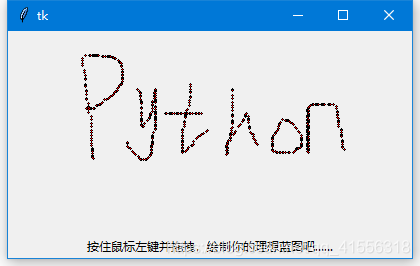
這節課我們接著來講解Canvas 組件,既然Cnavas 是畫布的意思,那我們能不能讓這個組件來設計一個畫板呢?像Windows 自帶的畫圖程序,我們的用戶可以在上面隨心所欲的繪製自己想要的圖畫,大家仔細想想,其實畫圖程序的實現原理很簡單,就是通過獲取用戶拖拽鼠標時候的每一個位置(每個坐標),然後每個坐標對應繪製上一個點就可以了。這就提供了用戶進行自由的繪製,但是有一點,tkinter 並沒有提供支持畫點的方法,但是呢,我們可以通過繪製一個超小的圓來表示一個點。
我們來實現一下:
-
-
-
-
-
w = tk.Canvas(width = 400, height = 200)
-
-
-
-
x1, y1 = (event.x -1), (event.y -1)
-
x2, y2 = (event.x +1), (event.y +1)
-
w.create_oval(x1,y1,x2,y2, fill = "red")
-
-
w.bind("<B1-Motion>", paint)
-
-
tk.Label(root, text = "按住鼠标左键并拖拽,绘制你的理想蓝图吧......").pack(side = "bottom")
-
-
關於Cnavas,有些概念我認為你們需要理解,(溫馨提示一下,如果對各個組件還有什麼不懂的,可以直接看我整理的各組件的詳解。)
Carvas 組件支持一些對象:
- arc(弧形、弦或扇形)
- bitmap(內建的位圖文件或XBM 格式的文件)
- image(BitmapImage 或PhotoImage 的實例對象)
- line(線)
- oval(圓或橢圓形)
- polygon(多邊形)
- rectangle(矩形)
- text(文本)
- window(組件)
其中,弦、扇形、橢圓形、圓形、多邊形和矩形這些“封閉式”圖形都是由輪廓線(outline)和填充(fill)顏色組成的,但都可以設置為透明(傳入空字符串表示透明)。
Canvas 組件可以選擇使用兩種坐標系:
- 窗口坐標系:以窗口的左上角作為坐標原點
- 畫布坐標系:以畫布的左上角作為坐標原點
將窗口坐標系轉換為畫布坐標系,可以使用canvasx() 或canvasy() 方法。
畫布對象顯示的順序
Canvas 組件中創建的畫布對像都會被列入顯示列表中,越接近背景的畫布對象位於顯示列表的越下方。顯示列表決定當兩個畫布對象重疊的時候是如何覆蓋的(默認情況下新創建的會覆蓋舊的畫布對象的重疊部分,即位於顯示列表上方的畫布對象將覆蓋下方那個)。當然,顯示列表中的畫布對象可以被重新排序。
指定畫布對象
Canvas 組件提供幾種方法讓你指定畫布對象:
- Item handles
- Tags
- "all"
- "current"
ndles 事實上是一個用於指定某個畫布對象的整型數字(也成為畫布對象的ID)。當你在Canvas 組件上創建一個畫布對象的時候,Tkinter 將自動為其指定一個在該Canvas 組件中獨一無二的整型值。然後各種Canvas 的方法可以通過這個值操縱該畫布對象。
Tags 是附在畫布對像上的標籤,Tags 由普通的非空白字符串組成。一個畫布對象可以與多個Tags 相關聯,一個Tag 也可用於描述多個畫布對象。然而,與Text 組件不同,沒有指定畫布對象的Tags 不能進行事件綁定和配置樣式。也就是說,Canvas 組件的Tags 是僅為畫布對象所擁有。
Canvas 組件預定義了兩個Tags:"all" 和"current"
"all" 表示Canvas 組件中的所有畫布對象
"current" 表示鼠標指針下的畫布對象(如果有的話)
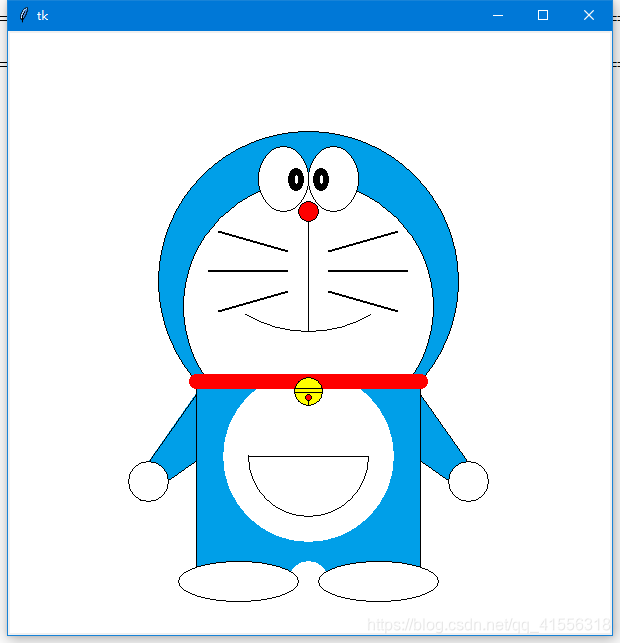
畫一個哆啦A夢:(相信大家只要有耐心,好好計算坐標點,都能夠畫出來的)
-
-
-
-
w = tk.Canvas(root, width=600, height=600, background="white")
-
-
-
-
Light_blue ="#%02x%02x%02x" % (0, 159, 232)
-
-
-
w.create_oval(150, 100,450,400,outline="black",fill=Light_blue)
-
-
w.create_oval(175, 150,425,400,outline="black",fill="white")
-
-
w.create_oval(250,115,300,180,outline="black",fill="white")
-
w.create_oval(300,115,350,180,outline="black",fill="white")
-
-
w.create_oval(280,137,295,159,outline="black",fill="black")
-
w.create_oval(305,137,320,159,outline="black",fill="black")
-
-
w.create_line(287.5,145,287.5,151,fill='white',width=3,capstyle='round')
-
w.create_line(312.5,145,312.5,151,fill='white',width=3,capstyle='round')
-
-
w.create_line(300,180,300,300,fill='black',width=1)
-
-
w.create_line(200,240,280,240,fill='black',width=1.5)
-
w.create_line(320,240,400,240,fill='black',width=1.5)
-
-
w.create_line(210,280,280,260,fill='black',width=1.5)
-
w.create_line(320,260,390,280,fill='black',width=1.5)
-
-
w.create_line(210,200,280,220,fill='black',width=1.5)
-
w.create_line(320,220,390,200,fill='black',width=1.5)
-
-
w.create_arc(175,50,425,300,width=1,style="arc",start=240,extent=60)
-
-
w.create_oval(290, 170,310,190,outline="black",fill="red")
-
-
w.create_arc(-75, 325,265,665,width=1,start=35,extent=20,style="pieslice",outline='black',fill=Light_blue)
-
w.create_arc(335, 325,675,665,width=1,start=125,extent=20,style="pieslice",outline='black',fill=Light_blue)
-
-
w.create_arc(50, 450,140,540,width=1,start=35,extent=20,style="pieslice",outline='white',fill='white')
-
w.create_arc(460, 450,550,540,width=1,start=125,extent=20,style="pieslice",outline='white',fill='white')
-
-
w.create_oval(120, 430,160,470,outline="black",fill="white")
-
w.create_oval(440, 430,480,470,outline="black",fill="white")
-
-
w.create_rectangle(188,350,412,550,fill=Light_blue,outline="black")
-
-
w.create_oval(215, 340,385,510,outline="white",fill="white")
-
-
w.create_line(188,350,412,350,fill='red',width=15,capstyle='round')
-
-
w.create_arc(240, 365,360,485,width=1,start=180,extent=180,style="pieslice",outline='black',fill='white')
-
-
w.create_arc(280, 530,320,570,width=1,start=0,extent=180,style="pieslice",outline='white',fill='white')
-
-
w.create_oval(170, 530,290,570,outline="black",fill="white")
-
w.create_oval(310, 530,430,570,outline="black",fill="white")
-
-
w.create_oval(286, 346,314,374,outline="black",fill="yellow")
-
-
w.create_rectangle(286,357,314,361,fill="yellow",outline="black")
-
-
w.create_oval(297, 363,303,369,outline="black",fill="red")
-
-
w.create_line(300,369,300,374,fill='black',width=1)
-
-
在這裡我學會的一點就是:
如何在tkinter 中使用自定義的RGB 顏色:
語法如下:
define_color ="#%02x%02x%02x" % (0, 159, 232)
上面這一行代碼的意思就是創建一個名為define_color 的變量,存取RGB 分別為0,159,232 的顏色。
在後面就是直接使用define_color,如:background = define_color,不需要加引號了。




0 留言:
發佈留言